云手机教程
云手机怎么上传安装 APK?安卓和电脑两种方式
双子星云手机文件上传安装教程(电脑PC版教程在底部)
1、先找到上传入口,上传入口有以下几个
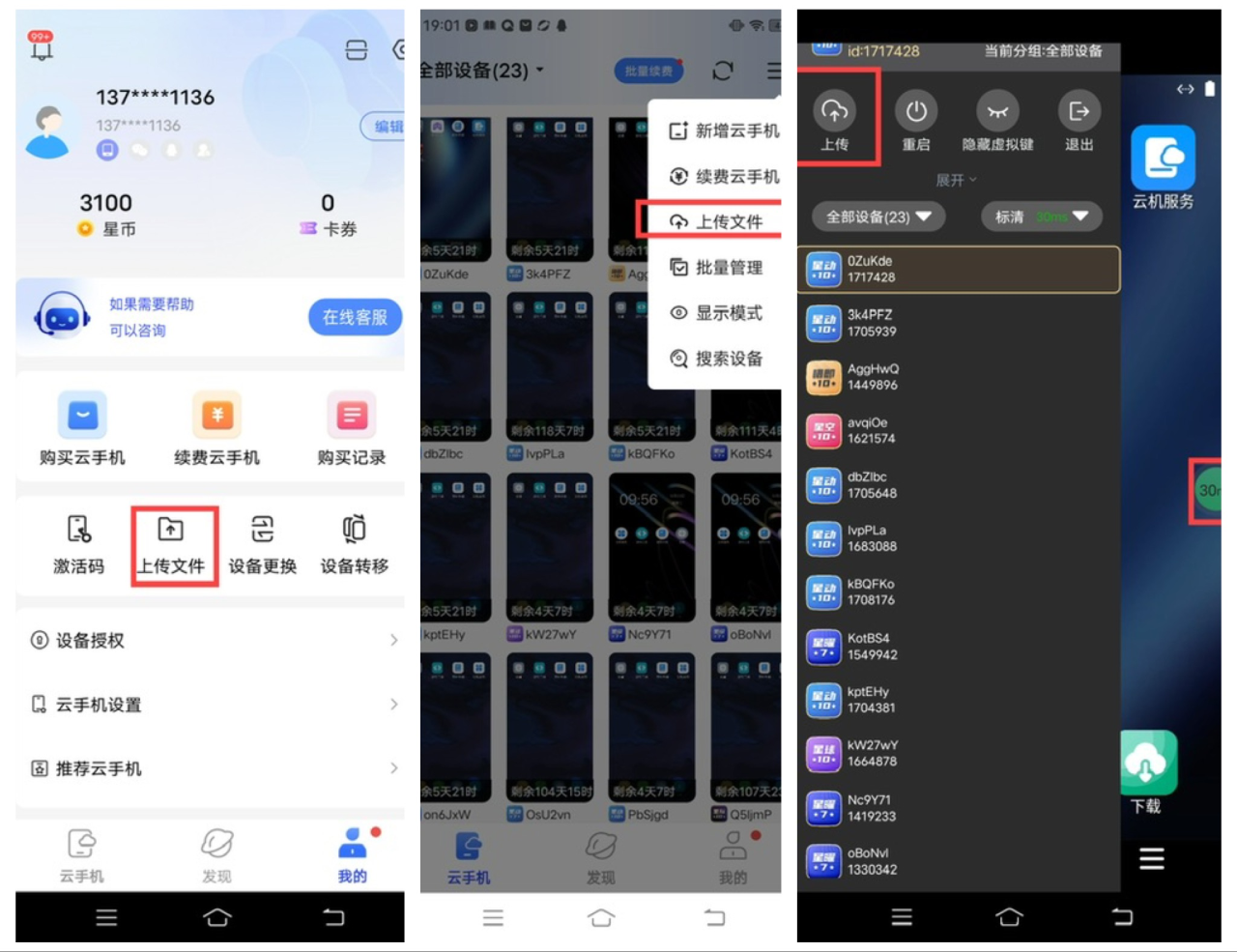
第一种:点击“我的”,选择“文件上传”,如下图左边所示
第二种:点击右上角,选择“文件上传”,如下图中间所示
第三种:进入设备以后点击“悬窗球”,选择“上传”,如下图右边所示
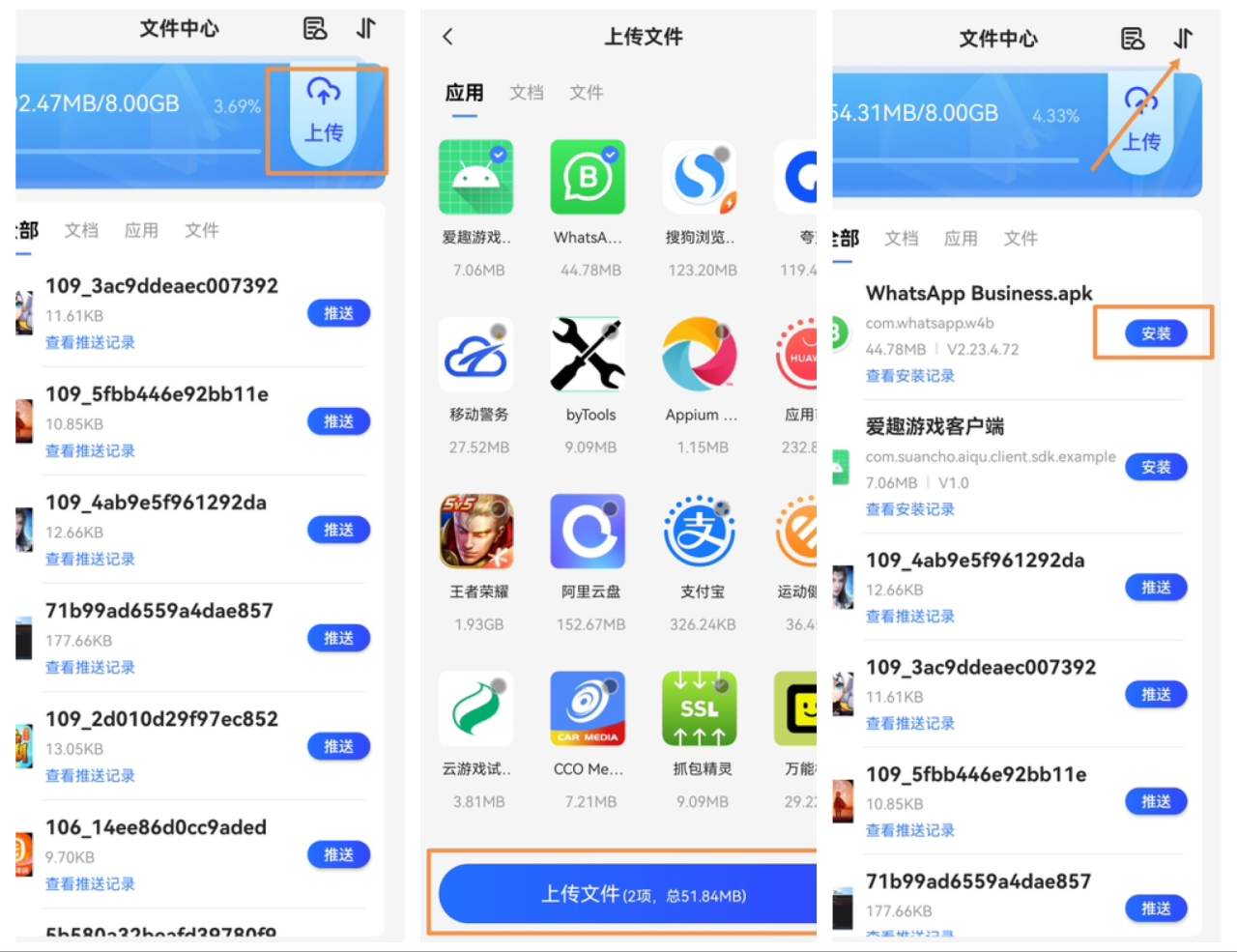
2、点击“文件上传”,进入“添加文件”界面,这里可以看到自己手机上已安装的应用和安装包、图片、文件等,选择要上传的文件,然后点击“文件上传”(要上传多个文件可以同时选中再点击上传文件)
图片1所示位置点击可以看到上传文件的进度
注意事项:如果不显示自己手机上已安装的应用时或手机安装包时,去自己手机的“设置”里面找到“应用管理”,然后找到“双子星云手机”app,在权限里面给与读取应用列表权限即可
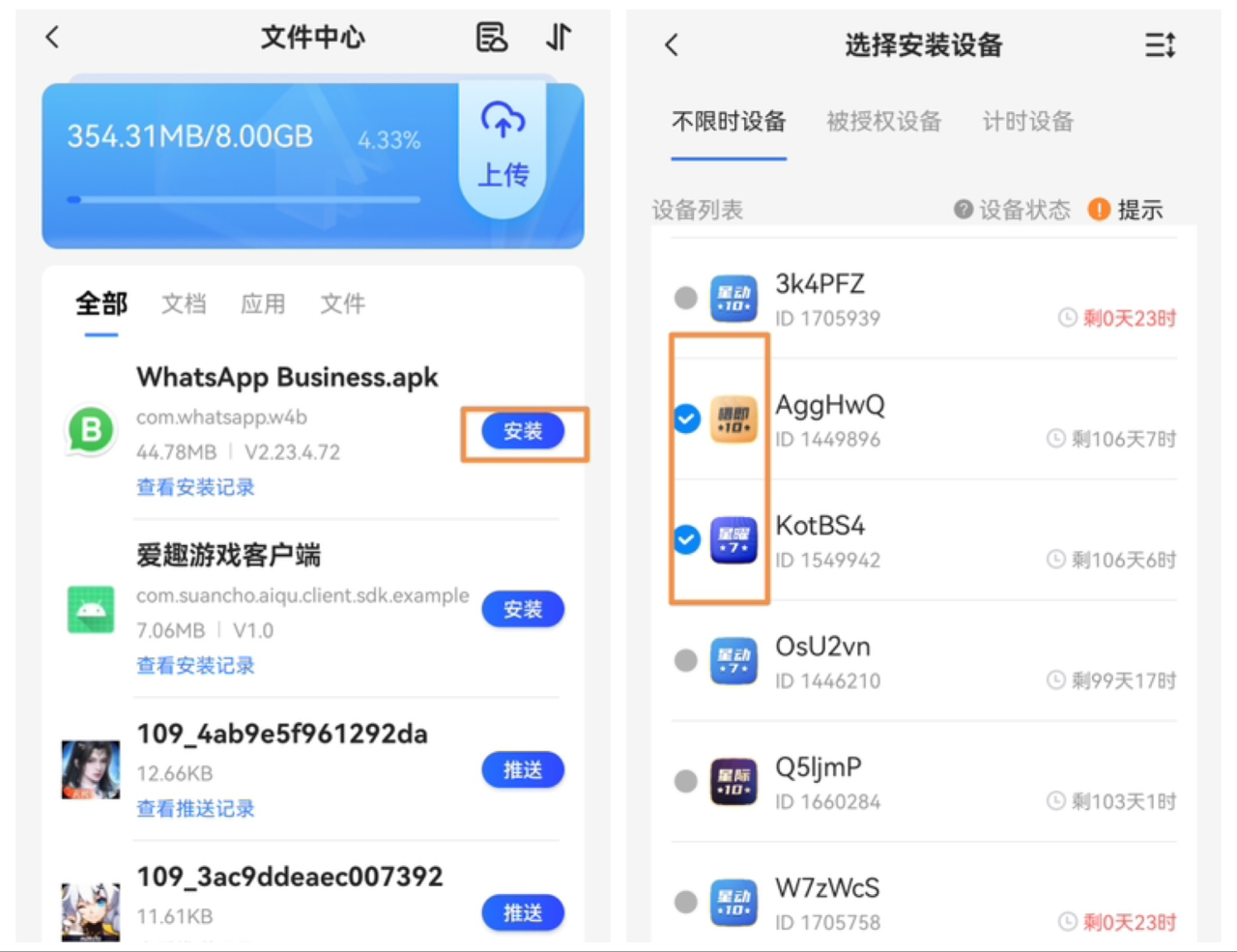
3、上传成功以后点击下图左边所示“安装”进入安装界面,选择好自己要安装到哪台设备上面,可以同时多选几台设备批量安装,然后点击下图中间所示底部的“安装”,随后等待安装即可
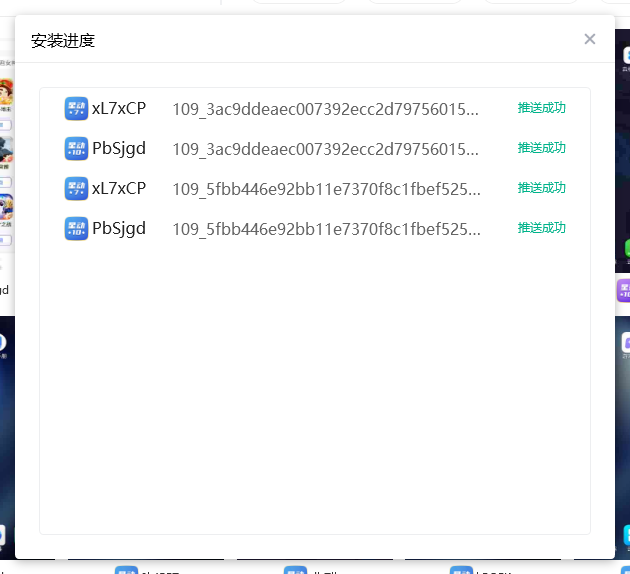
4、显示安装成功以后回到设备界面,直接进入设备就可以看到安装好的软件了
双子星云手机电脑PC端文件上传安装教程
一、上传文件方法
1、点击“文件”,选择“上传文件”(图片之类的也可如此上传)
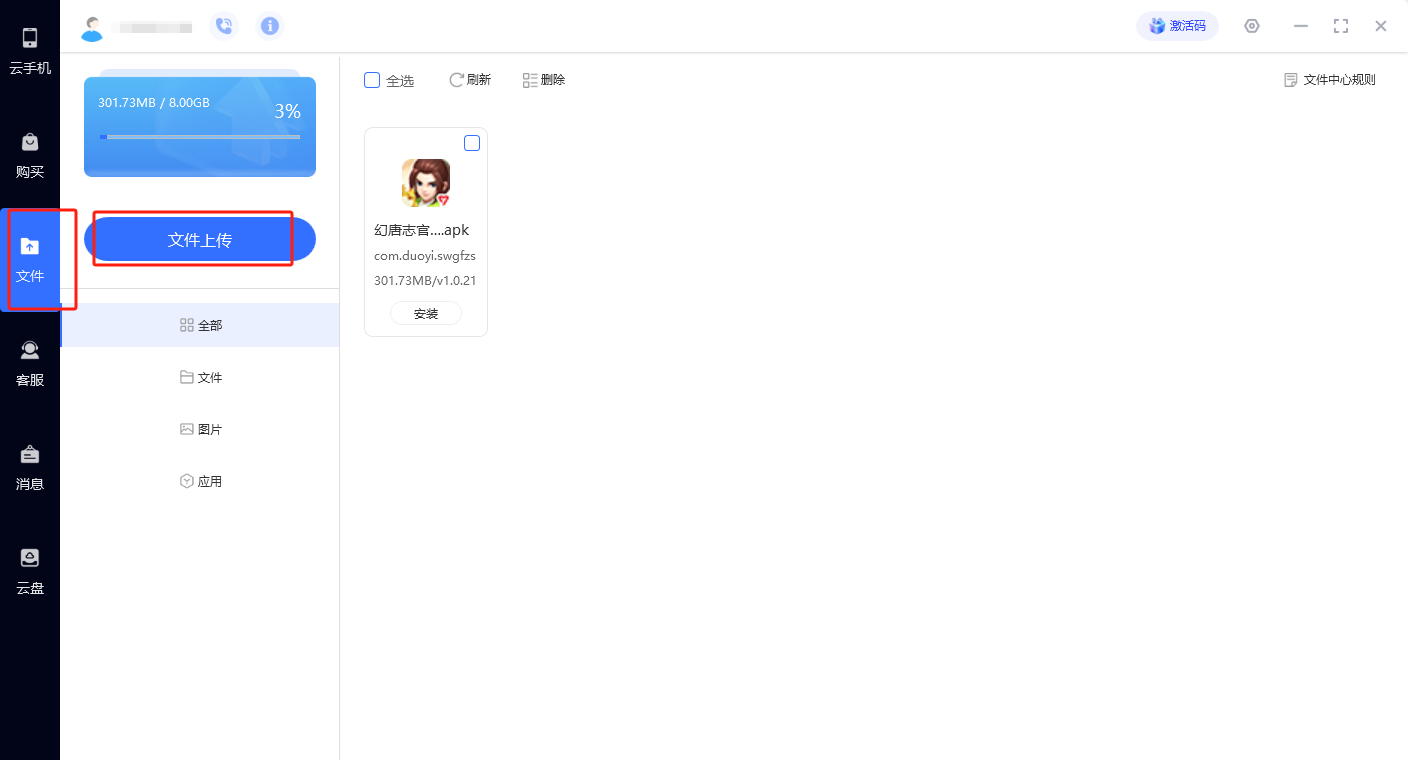
2、随后找到自己要的上传的文件(可以选择多个文件同时上传)上传即可。
二、安装文件方法
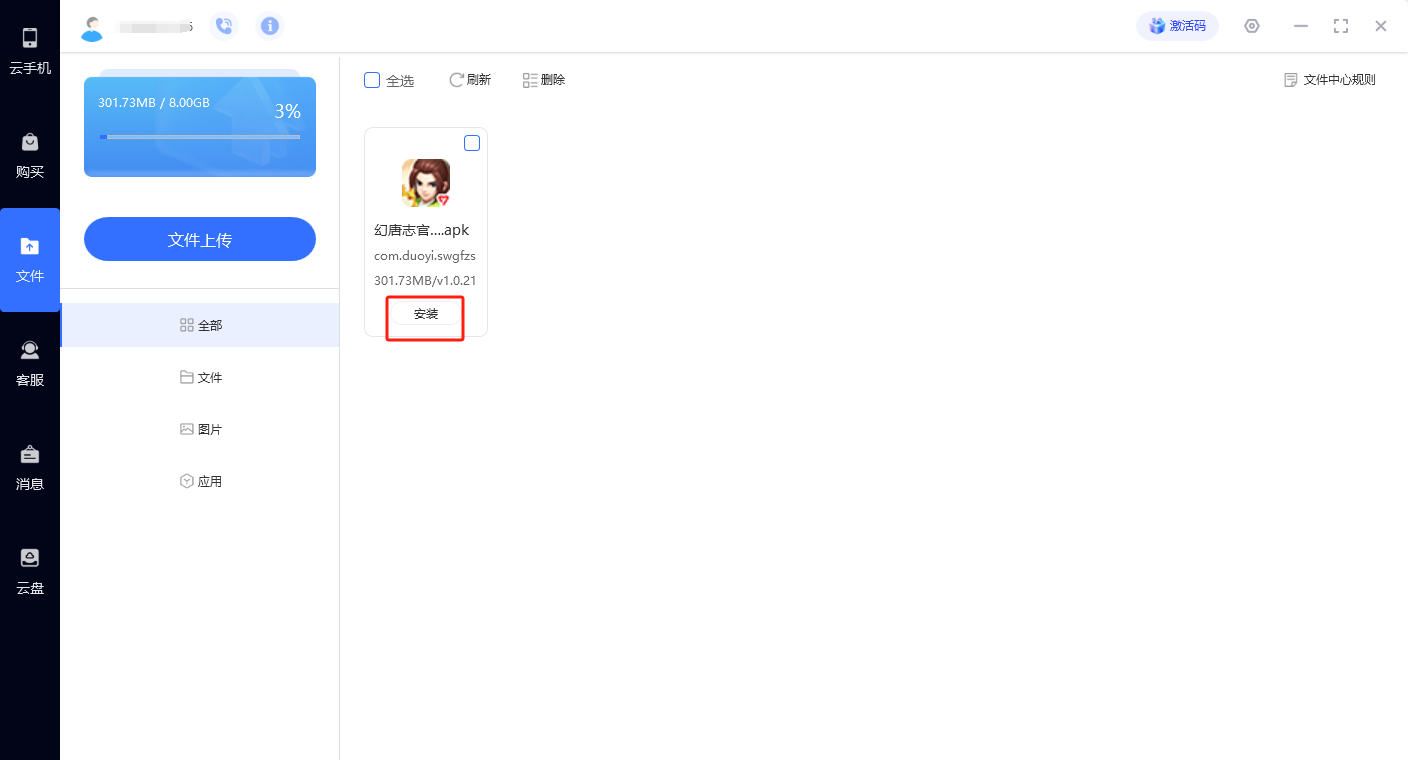
第一种
1、文件上传成功以后会显示,找到要安装的设备,随后点击“安装”
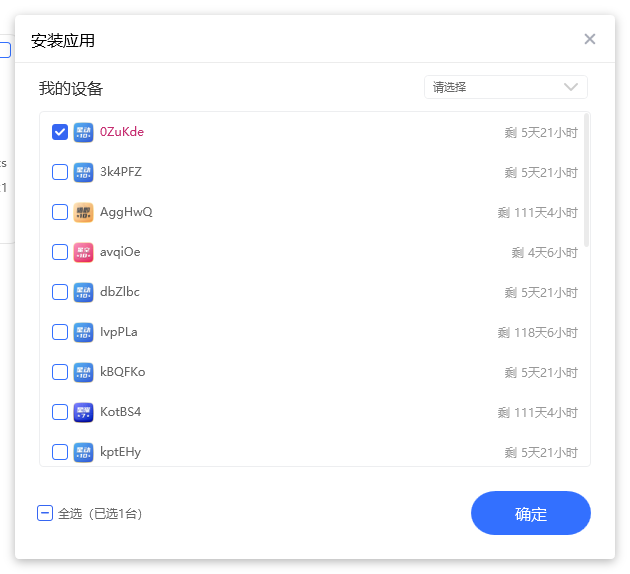
2、选择要装的设备(可以同时选择多台设备),再点击“确定”即可安装
3、安装成功
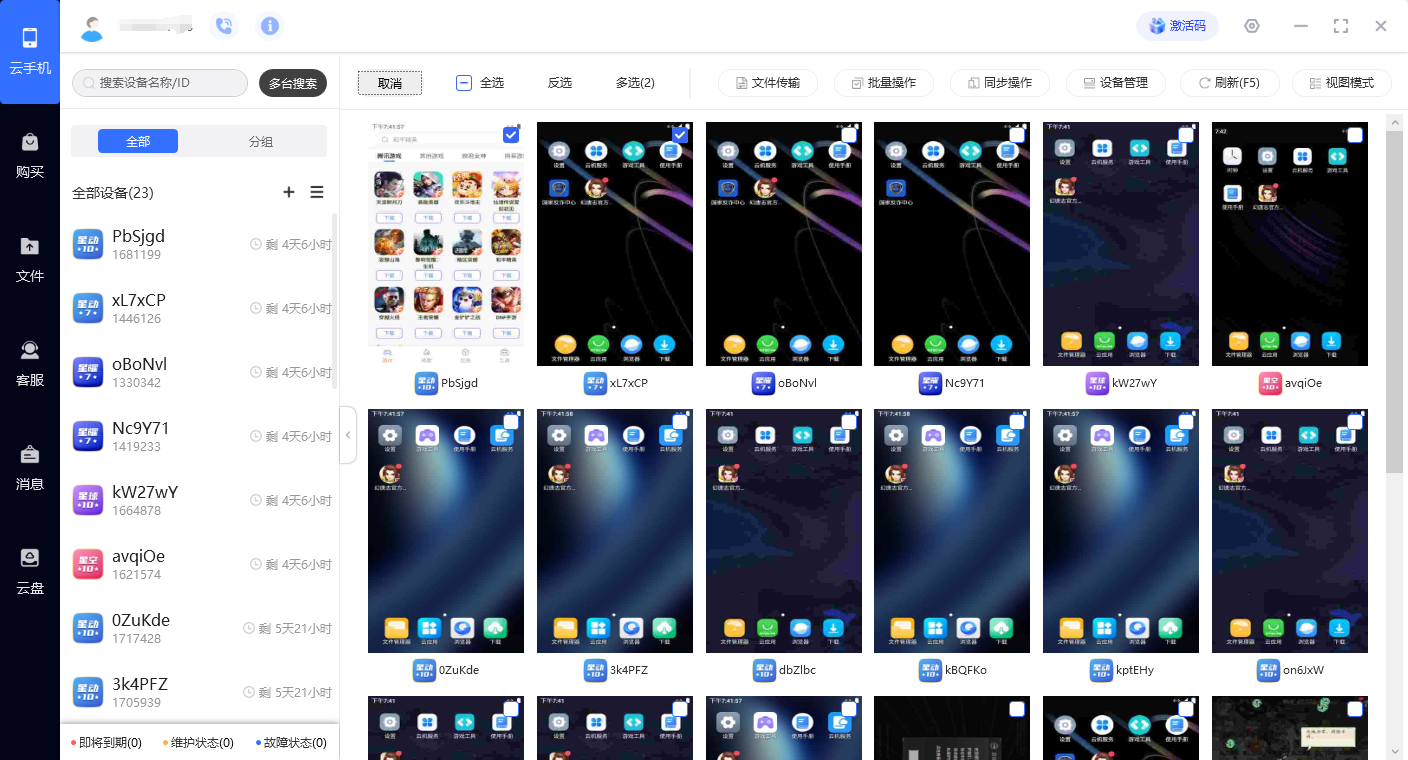
第二种
1、点击“选择”,进入选择设备模式
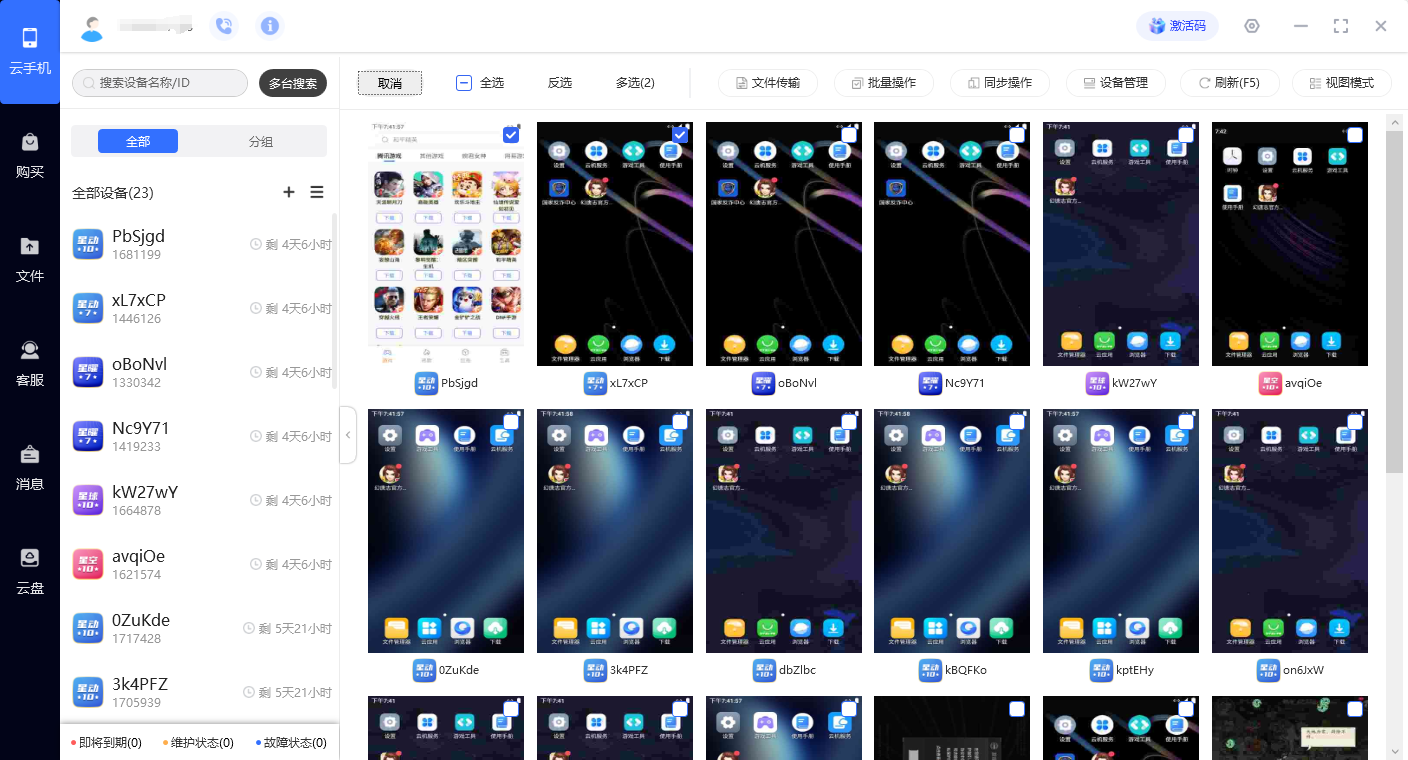
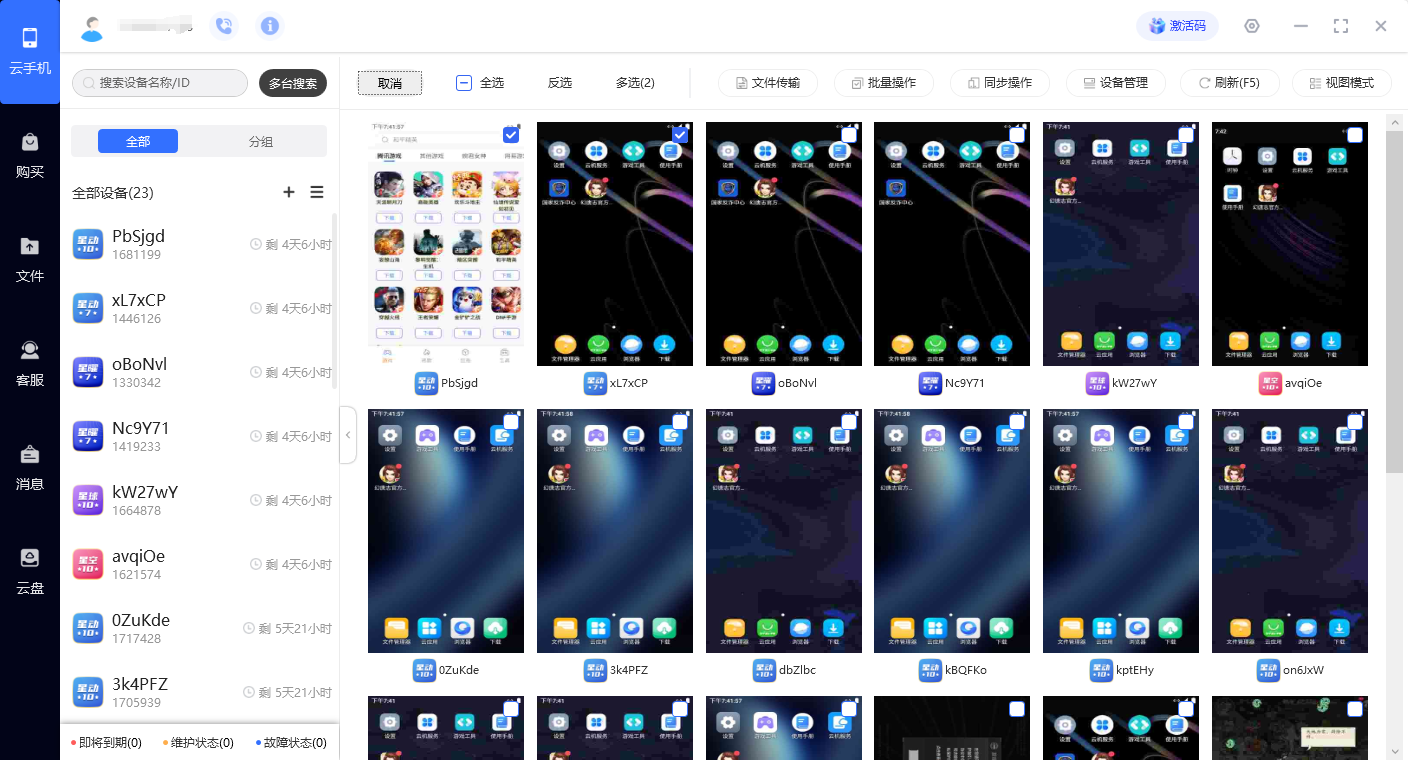
2、勾选自己要安装软件的设备
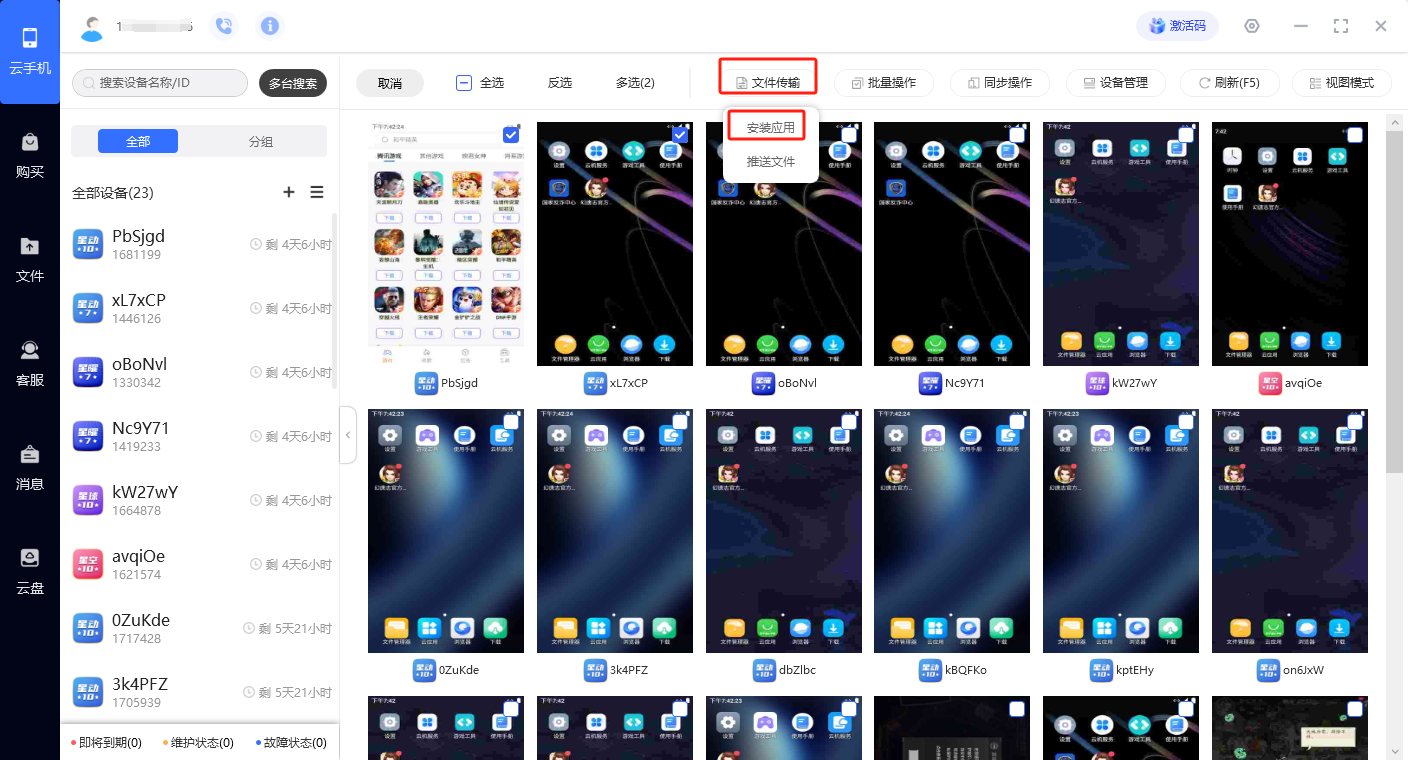
3、点击“文件传输”,选择“安装应用”
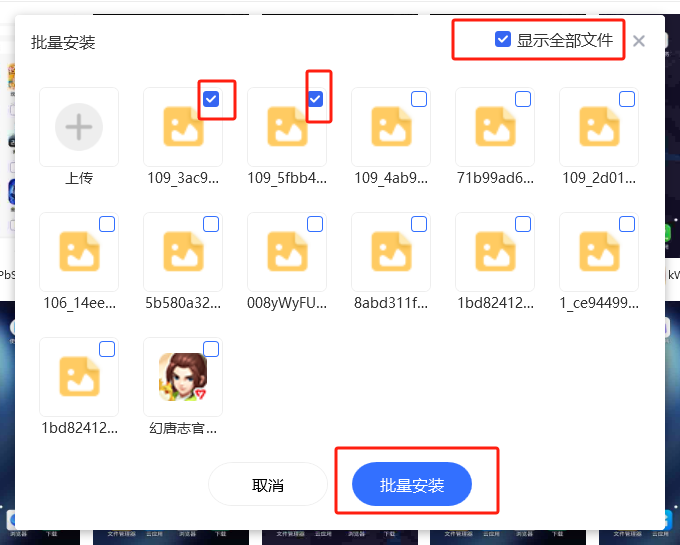
4、选择好要安装的应用以后点击“批量安装”
5、显示安装成功以后进入设备即可看到